
Akıllı Telefonlarda Bağlantı Sorunları ve Kesin Çözüm Yolları
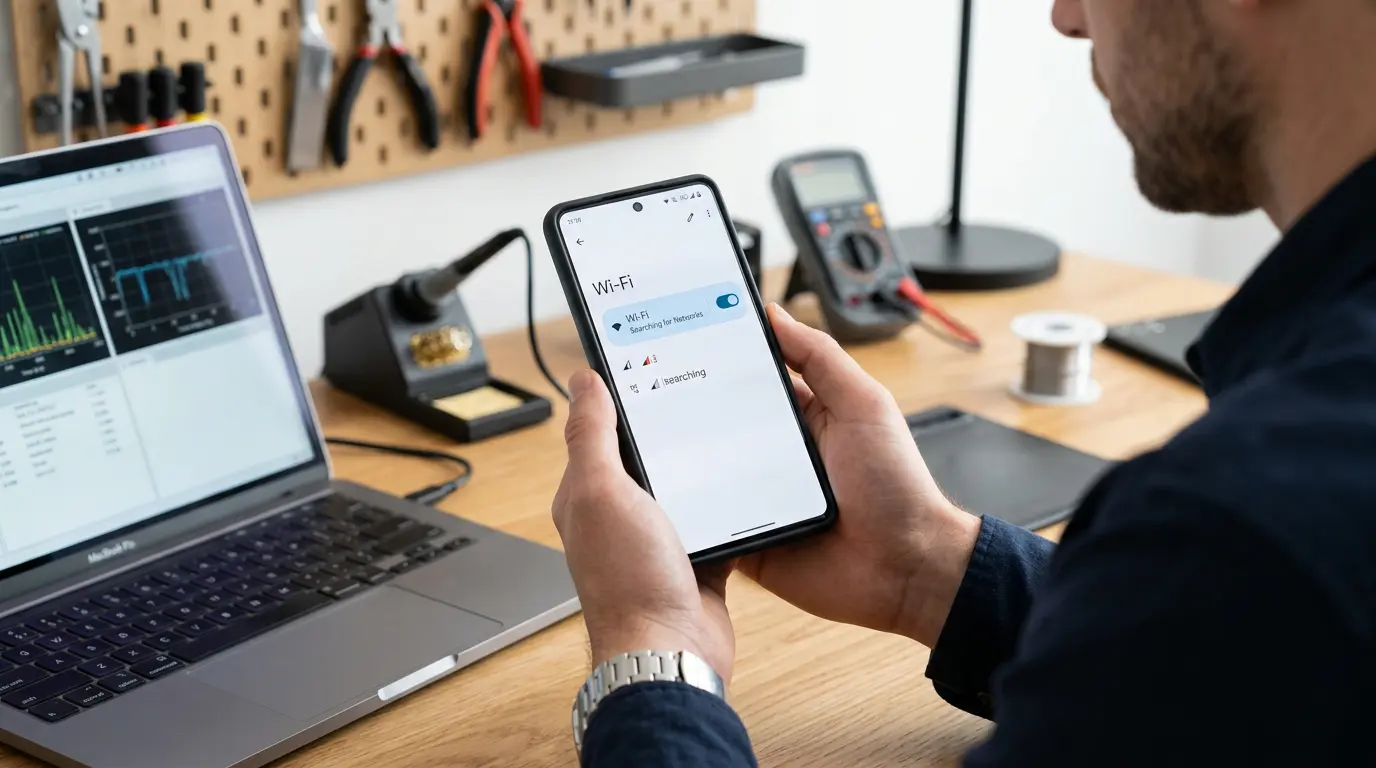
Günümüzde akıllı telefonlar, sadece birer iletişim aracı olmanın ötesine geçerek hayatımızın merkezindeki dijital asistanlara dönüştü. 2026 yılı itibarıyla, yüksek hızla veri transferi sağlayan teknolojilerin ve geniş kapsama alanlarının yaygınlaşmasına rağmen, Wi-Fi ve şebeke sorunları kullanıcıların en sık karşılaştığı teknik aksaklıkların başında gelmeye devam ediyor. Bir video konferansın ortasında bağlantının kopması veya acil bir durumda şebeke sinyalinin kaybolması, hem profesyonel hem de sosyal yaşantınızı olumsuz etkileyebilir. Bu kapsamlı rehberde, akıllı telefonlarınızda yaşadığınız bağlantı problemlerini adım adım nasıl teşhis edebileceğinizi ve bu sorunları profesyonel yöntemlerle nasıl çözebileceğinizi detaylandıracağız.
İçindekiler
- Temel Donanım ve Yazılım Kontrolleri
- Şebeke Sinyal Gücünü Artırma Stratejileri
- Wi-Fi Bağlantı Kopmaları ve Modem Yapılandırması
- Ağ Ayarlarını Sıfırlamanın Gücü ve Etkileri
- SIM Kart ve eSIM Teknolojilerinde Karşılaşılan Hatalar
- VPN, DNS ve Güvenlik Protokollerinin Bağlantıya Etkisi
- İşletim Sistemi Güncellemeleri ve Yazılımsal Onarımlar
- Fiziksel Aksesuarlar ve Çevresel Faktörlerin Rolü
- Bölgesel Altyapı ve Baz İstasyonu Kaynaklı Durumlar
- Profesyonel Teknik Servis Müdahalesi Gereken Durumlar
- Sıkça Sorulan Sorular
Temel Donanım ve Yazılım Kontrolleri
Bağlantı sorunlarıyla karşılaştığınızda, karmaşık çözüm yollarına başvurmadan önce en basit ve en etkili olan temel kontrolleri yapmanız zaman kazanmanızı sağlar. Telefonunuzun işletim sistemi ne kadar gelişmiş olursa olsun, bazen arka planda çalışan küçük bir işlem döngüsü kablosuz antenlerin düzgün çalışmasını engelleyebilir.
İlk olarak, cihazınızı yeniden başlatmanızı öneriyoruz. Bu işlem, geçici belleği temizleyerek ağ sürücülerinin yeniden yüklenmesini sağlar. Modern akıllı telefonlarda “Uçak Modu”nu açıp 30 saniye bekledikten sonra tekrar kapatmak, cihazın en yakın baz istasyonuyla veya Wi-Fi yönlendiricisiyle olan bağlantısını tazelemesine yardımcı olur. Bu basit “handshake” (el sıkışma) süreci, çoğu zaman sinyal dalgalanmalarını ortadan kaldırır.
Ayrıca, cihazınızın pil tasarrufu modunda olup olmadığını kontrol etmelisiniz. 2026’daki yeni nesil güç yönetim sistemleri, pil seviyesi kritik düzeye ulaştığında Wi-Fi ve şebeke tarama sıklığını otomatik olarak azaltabilir. Bu durum, bağlantı hızınızda düşüşlere veya ani kopmalara yol açabilir. Telefonunuzun yüksek performans modunda olduğundan emin olarak testlerinize devam etmeniz, daha sağlıklı sonuçlar almanızı sağlayacaktır.
Şebeke Sinyal Gücünü Artırma Stratejileri
Hücresel veri ve arama kalitesi, doğrudan baz istasyonuna olan uzaklığınız ve aradaki engellerle ilgilidir. Ancak bazen telefonunuz, daha güçlü bir sinyal olmasına rağmen eski ve zayıf bir frekansa takılı kalabilir. Bu durumda, ayarlar menüsünden “Ağ Seçimi” kısmına giderek “Otomatik” seçeneğini kapatıp manuel olarak operatörünüzü seçmeyi deneyebilirsiniz.
2026 teknolojisinde, cihazlar 4G, 5G ve yeni yaygınlaşan 5.5G (veya 6G hazırlık aşaması) arasında geçiş yaparken anlık kopmalar yaşayabilir. Eğer bulunduğunuz bölgede en yeni nesil ağ teknolojisi henüz stabil değilse, bağlantı ayarlarından tercih edilen ağ tipini bir alt kademeye (örneğin sadece 4G/LTE) sabitlemek, bağlantı sürekliliğini artıracaktır.
| Teknoloji | İdeal Sinyal Seviyesi (dBm) | Kullanım Deneyimi |
|---|---|---|
| 4G / LTE | -70 ile -90 arası | Akıcı internet, kesintisiz ses |
| 5G | -80 ile -100 arası | Ultra yüksek hız, düşük gecikme |
| 5.5G / 6G | -90 ile -110 arası | Gelecek nesil veri transferi |
Sinyal gücünü artırmak için telefonunuzu tutuş şekliniz bile önemlidir. Modern cihazlarda antenler gövdenin farklı noktalarına gizlenmiştir. Elinizle bu bölgeleri tamamen kapatmak “Antenna Attenuation” (Anten Zayıflaması) denilen duruma yol açabilir. Sinyalin zayıf olduğu kapalı mekanlarda, cihazınızı pencere kenarlarına yakın konumlandırmanız fiziksel bir çözüm sunacaktır.
Wi-Fi Bağlantı Kopmaları ve Modem Yapılandırması
Wi-Fi sorunları genellikle sadece telefon kaynaklı değildir; yönlendirici (router) ve telefon arasındaki uyum da kritik bir rol oynar. Eğer telefonunuz Wi-Fi’ye bağlı görünüyor ancak internete erişemiyorsa, sorun yüksek ihtimalle IP adresi çakışmasından kaynaklanıyordur. Bu durumda, telefonunuzun Wi-Fi ayarlarından ilgili ağı “Unut” diyerek tekrar bağlanmanız, DHCP sunucusundan yeni bir IP talep etmesini sağlar.
Modeminizin frekans bantları (2.4 GHz, 5 GHz ve Wi-Fi 7 destekli cihazlarda 6 GHz) arasındaki farkı anlamanız önemlidir:
- 2.4 GHz: Daha geniş kapsama alanı sağlar ancak hızı düşüktür ve mikrodalga fırın gibi ev aletlerinden etkilenir.
- 5 GHz / 6 GHz: Çok daha yüksek hız sunar ancak duvarlardan geçme kabiliyeti düşüktür.
Eğer modeminizden uzak bir odadaysanız ve telefonunuz sürekli kopuyorsa, 2.4 GHz bandına geçiş yapmanızı öneriyoruz. Ayrıca, kanal yoğunluğu da büyük bir sorundur. Çevrenizdeki diğer komşuların modemleri aynı kanalı kullanıyorsa sinyal kirliliği oluşur. Modern akıllı telefonlar bu yoğunluğu algılayabilir, ancak modeminizi “Otomatik Kanal Seçimi” moduna almak veya manuel olarak daha az yoğun bir kanala (örneğin 1, 6 veya 11) sabitlemek bağlantınızı stabilize edecektir.
Ağ Ayarlarını Sıfırlamanın Gücü ve Etkileri
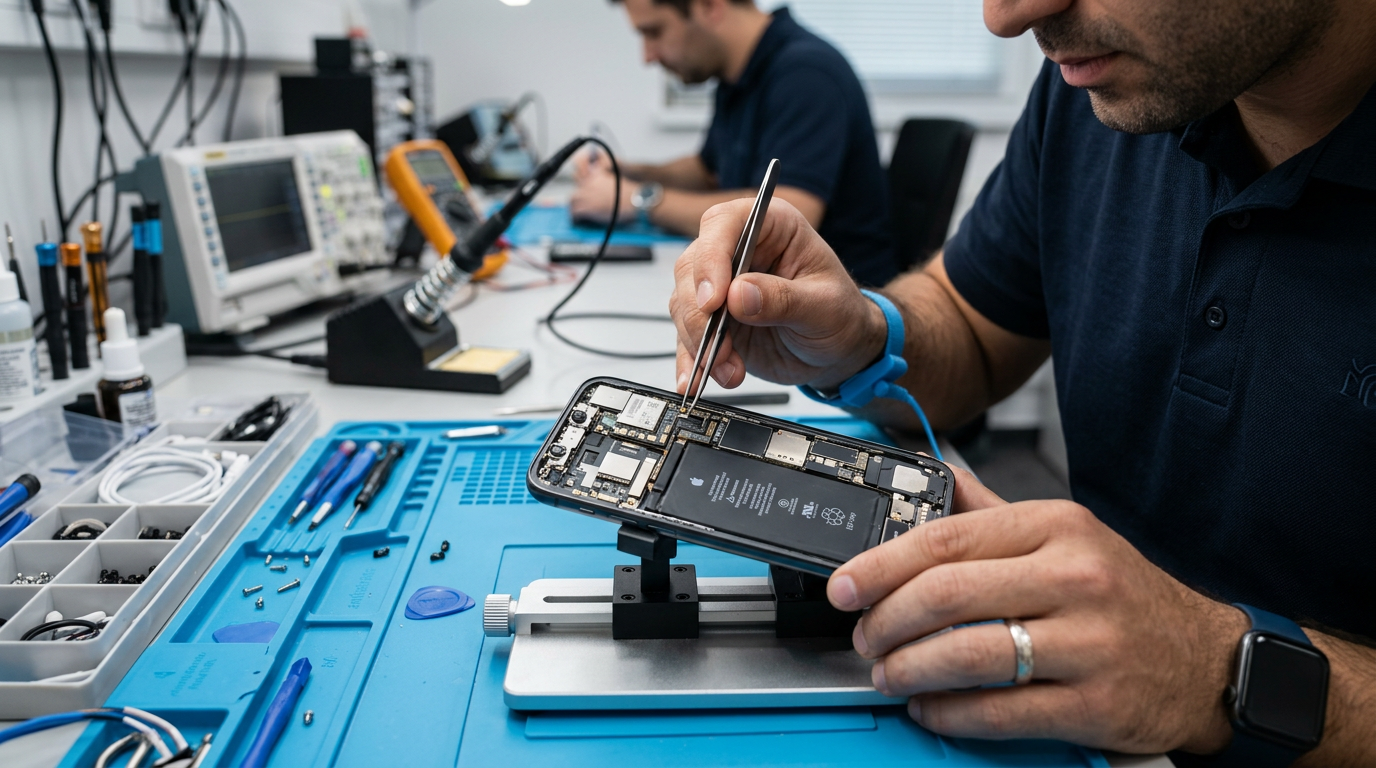
Yazılımsal sorunların çözülmesinde “Ağ Ayarlarını Sıfırla” seçeneği en etkili silahlardan biridir. Bu işlem; tüm kayıtlı Wi-Fi şifrelerini, Bluetooth eşleşmelerini ve hücresel ağ tercihlerini siler ancak fotoğraflarınız veya rehberiniz gibi kişisel verilerinize dokunmaz.
Bu yöntemi şu durumlarda uygulamanızı tavsiye ediyoruz:
- Telefonunuz bilinen ağlara otomatik olarak bağlanmıyorsa.
- Bluetooth ve Wi-Fi arasında bir çakışma hissediyorsanız.
- Operatör ayarları güncellendikten sonra şebeke sinyali tamamen gittiyse.
Sıfırlama işleminden sonra cihazınız fabrikadan çıktığı ağ konfigürasyonuna geri döner. Bu, özellikle işletim sistemi güncellemelerinden sonra meydana gelen gizli yazılım hatalarını temizlemek için mükemmel bir yoldur. İşlem sonrası cihazınızı bir kez daha yeniden başlatarak temiz bir başlangıç yapabilirsiniz.
SIM Kart ve eSIM Teknolojilerinde Karşılaşılan Hatalar
Fiziksel SIM kartlar zamanla aşınabilir, oksitlenebilir veya mikro düzeyde çizilebilir. “SIM Kart Yerleştirilmedi” veya “Geçersiz SIM” gibi hatalar alıyorsanız, kartı çıkarıp yumuşak ve kuru bir bezle (veya bir silgi yardımıyla) altın temas noktalarını hafifçe temizlemeniz gerekebilir. Eğer kartınız çok eskiyse (5 yıldan fazlaysa), 2026’nın modern yüksek hızlı ağlarını desteklemekte zorlanıyor olabilir; operatörünüzden yeni bir kart talep etmenizi öneririz.
eSIM kullanıcıları için ise durum biraz daha farklıdır. Yazılımsal bir profil olan eSIM, bazen sertifika hataları nedeniyle devre dışı kalabilir. Eğer eSIM kullanıyorsanız ve şebeke sorunu yaşıyorsanız, operatörünüzün uygulamasından profili silip tekrar yüklemek (yeni bir QR kod ile) sorunu kökten çözebilir. Ancak bu işlemi yapmadan önce operatörünüzle iletişime geçmeniz, profilin yeniden tanımlanması için gerekebilir.
VPN, DNS ve Güvenlik Protokollerinin Bağlantıya Etkisi
Güvenlik bilincinin arttığı 2026 dünyasında, pek çok kullanıcı internet trafiğini şifrelemek için VPN veya özel DNS servisleri kullanıyor. Ancak bu servisler, yanlış yapılandırıldığında veya sunucu kaynaklı problemler yaşandığında internet erişiminizi tamamen kesebilir.
Bağlantı sorunu yaşadığınızda, aktif olan tüm VPN uygulamalarını kapatın ve varsa yüklü olan “Konfigürasyon Profilleri”ni (özellikle kurumsal telefonlarda yaygındır) kontrol edin. Özel DNS kullanıyorsanız (örneğin Google DNS veya Cloudflare), ayarları “Otomatik” konumuna getirerek sorunun bu servislerden kaynaklanıp kaynaklanmadığını test edebilirsiniz.
“Bir ağın hızı, sadece altyapısına değil, aynı zamanda verinin geçtiği tünellerin verimliliğine bağlıdır. Gereksiz güvenlik katmanları, bazen en hızlı bağlantıyı bile kullanılmaz hale getirebilir.” – Dijital İletişim Uzmanları Grubu
İşletim Sistemi Güncellemeleri ve Yazılımsal Onarımlar
Üreticiler, modem donanımlarını kontrol eden “Firmware” güncellemelerini genellikle işletim sistemi güncellemeleriyle birlikte sunarlar. Eğer telefonunuzda kronik bir Wi-Fi veya şebeke sorunu varsa, bu durum yayınlanan bir yazılım hatasından kaynaklanıyor olabilir. Ayarlar > Sistem Güncelleme bölümünden bekleyen bir yama olup olmadığını kontrol edin.
Öte yandan, bazen bir güncelleme sonrası da sorunlar başlayabilir. Eğer sorun bir güncellemenin hemen ardından başladıysa, “Önbellek Bölmesini Silme” (Cache Partition) işlemi (Android cihazlarda) veya cihazı bilgisayara bağlayarak “Kurtarma Modu” üzerinden sistemi onarma işlemi faydalı olabilir. Yazılımın temiz bir şekilde yeniden yüklenmesi, hatalı kod parçacıklarının anten performansını etkilemesini önler.
Fiziksel Aksesuarlar ve Çevresel Faktörlerin Rolü
Çoğu zaman gözden kaçan en büyük engel, telefonunuzu korumak için kullandığınız kılıflardır. Özellikle metal alaşımlı, mıknatıslı veya çok kalın askeri standartlardaki zırhlı kılıflar, telefonun içindeki antenlerin sinyal alışverişini engelleyebilir (Faraday Kafesi etkisi). Eğer sinyal sorunu yaşıyorsanız, kılıfı çıkararak bir süre test yapmanızı öneriyoruz.
Çevresel faktörler de bağlantı kalitesini doğrudan etkiler:
- Yoğun Metal Yapılar: Asansörler, depolar ve çelik konstrüksiyonlu binalar sinyali yansıtır veya engeller.
- Diğer Elektronik Cihazlar: Bebek telsizleri, eski Bluetooth hoparlörler ve mikrodalga fırınlar Wi-Fi sinyaliyle aynı frekansta parazit oluşturabilir.
- Hava Durumu: Çok yoğun sis veya fırtınalı havalar, özellikle milimetrik dalga boyunda çalışan yüksek frekanslı 5G/6G sinyallerinin dağılmasına neden olabilir.
Bölgesel Altyapı ve Baz İstasyonu Kaynaklı Durumlar
Sorun bazen tamamen sizin dışınızda gelişebilir. Bulunduğunuz bölgedeki baz istasyonunda yapılan bir bakım çalışması veya aşırı yüklenme (konser, maç gibi kalabalık etkinlikler) sinyalin “donmasına” neden olabilir. Telefonunuz full çekiyor gibi görünse de veri akışı gerçekleşmeyebilir.
Bu durumda operatörünüzün kapsama alanı haritasını kontrol edebilir veya aynı operatörü kullanan yanınızdaki bir başka kişinin telefonundaki durumu gözlemleyebilirsiniz. Eğer sadece sizde sorun varsa, cihazınızın ağ sertifikalarında bir problem olabilir. Ancak çevrenizdeki herkes aynı durumdaysa, bu geçici bir altyapı sorunudur ve çözüm beklemekten başka bir yol yoktur.
Profesyonel Teknik Servis Müdahalesi Gereken Durumlar
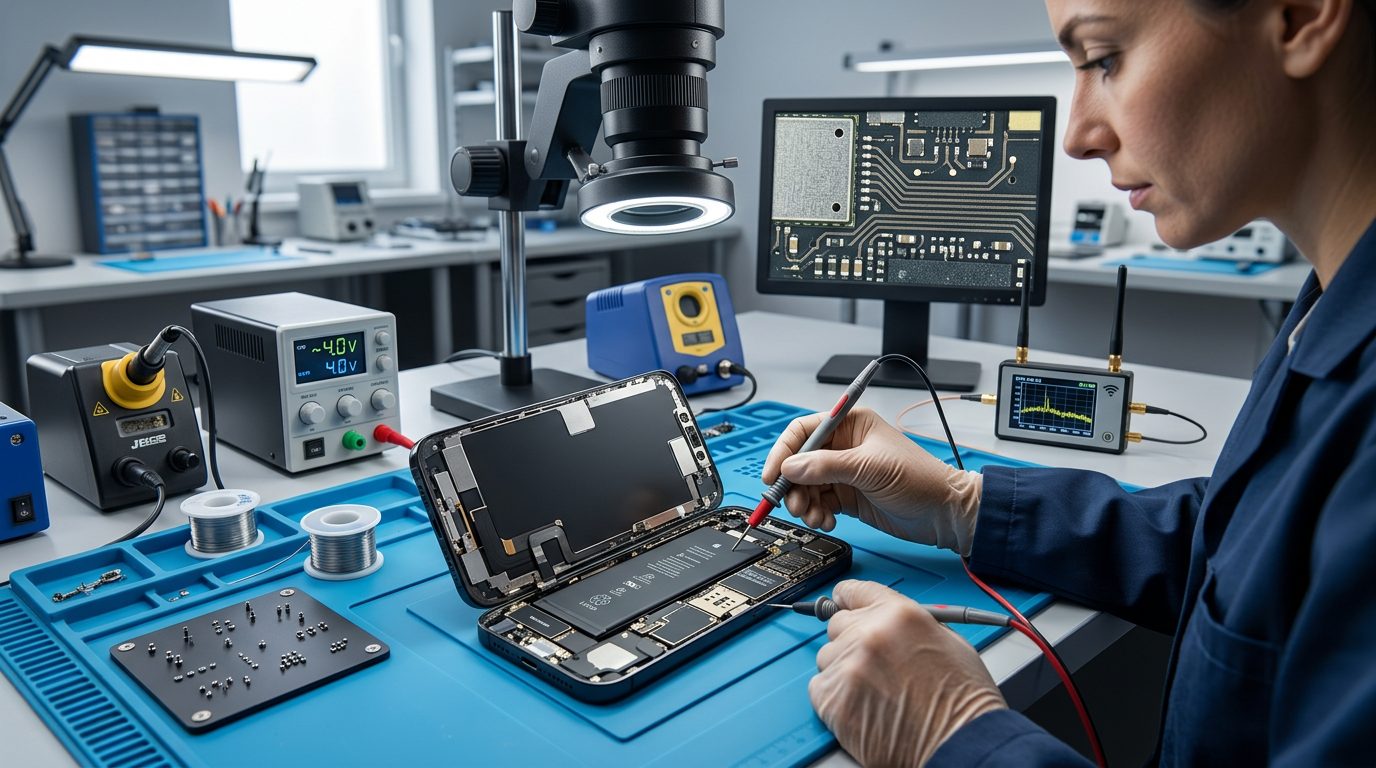
Yukarıdaki tüm adımları denemenize rağmen sorun devam ediyorsa, durum donanımsal bir arızaya işaret ediyor olabilir. Akıllı telefonların içinde Wi-Fi ve Bluetooth için ortak kullanılan bir entegre devre (IC) ve hücresel şebeke için ayrı bir baseband işlemcisi bulunur.
Aşağıdaki belirtiler donanımsal bir onarım gerektirdiğini gösterir:
- Wi-Fi butonu grileşmişse (aktif hale getirilemiyorsa).
- Telefon “Servis Yok” uyarısından hiçbir şekilde çıkmıyorsa.
- Cihazınız sadece modemin çok yakınındayken (1-2 metre) bağlanıyor, uzaklaşınca kopuyorsa (Anten kablosu yerinden çıkmış olabilir).
- Telefon aşırı ısınıyor ve bu ısınma sonrası bağlantı kopuyorsa.
Bu gibi durumlarda, cihazınızın garantisi devam ediyorsa yetkili servise, etmiyorsa uzman bir teknisyene başvurmanızı öneririz. 2026 model cihazlarda anakart üzerindeki bileşenler mikro düzeyde olduğu için amatör müdahaleler cihazı tamamen kullanılamaz hale getirebilir.
Sıkça Sorulan Sorular
- Telefonum Wi-Fi’ye bağlı ama ‘İnternet Yok’ uyarısı veriyor, ne yapmalıyım?
Bu genellikle modemden kaynaklanan bir IP dağıtım hatasıdır. Modeminizi kapatıp 1 dakika bekledikten sonra açın. Eğer sorun düzelmezse, telefonunuzun Wi-Fi ayarlarından “Statik IP” ataması yapmayı deneyebilirsiniz.
- Uçak modunu açıp kapatmak gerçekten işe yarar mı?
Evet, uçak modu telefonun tüm radyo vericilerini (Wi-Fi, Bluetooth, Şebeke) anında keser. Tekrar açtığınızda telefon, en güncel ve en güçlü sinyal kulesini bulmak için tüm tarama sürecini baştan başlatır. Bu, takılı kalan sinyal döngülerini kırmak için en hızlı yöntemdir.
- Yeni aldığım kılıf şebeke hızımı düşürür mü?
Eğer kılıfın içinde metal plakalar veya güçlü mıknatıslar varsa (örneğin araç tutucular için kullanılanlar), anten performansını %20 ile %40 arasında düşürebilir. Test etmek için kılıfı çıkarıp bir hız testi yapmanızı öneririz.
- 5G kullanırken telefonum neden daha çok ısınıyor ve bağlantı kopuyor?
5G teknolojisi, yüksek veri hızlarına ulaşmak için daha fazla enerji harcar ve daha sık sinyal sorgulaması yapar. Eğer 5G kapsama alanının sınırındaysanız, telefon sürekli 4G ve 5G arasında geçiş yapmaya çalışırken ısınabilir. Bu durumda stabilite için geçici olarak 4G moduna geçmek çözümdür.
- Ağ ayarlarını sıfırlarsam fotoğraflarım silinir mi?
Hayır, ağ ayarlarını sıfırlamak sadece bağlantı protokollerini (Wi-Fi şifreleri, Bluetooth eşleşmeleri, VPN ayarları) temizler. Kişisel verileriniz, fotoğraflarınız ve uygulamalarınız bu işlemden etkilenmez.
- Wi-Fi sinyalim odadan odaya geçerken neden kopuyor?
Bu durum “Roaming” (Dolaşım) hatasıdır. Eğer evinizde birden fazla sinyal artırıcı veya Mesh sistem varsa, telefonunuz birinden diğerine geçerken eski sinyali bırakmakta direniyor olabilir. Cihazınızın “Akıllı Ağ Geçişi” özelliğini aktif ederek bu süreci hızlandırabilirsiniz.
| Sorun Türü | Olası Neden | Önerilen İlk Adım |
|---|---|---|
| Sinyal Çubukları Az | Coğrafi Engeller / Kılıf | Kılıfı Çıkarın / Pencereye Yaklaşın |
| Wi-Fi Bağlanmıyor | Yanlış Şifre / IP Çakışması | Ağı Unut ve Tekrar Bağlan |
| Sürekli Kopma | Yazılım Hatası / Pil Tasarrufu | Ağ Ayarlarını Sıfırla |
| SIM Hatası | Oksitlenme / Fiziksel Hasar | SIM Kartı Temizle veya Değiştir |
Önemli Noktalar Kutusu (Key Takeaways)
– Hızlı Çözüm: Herhangi bir sorun anında önce Uçak Modu’nu kullanın, ardından cihazı yeniden başlatın.
– Güncellik: İşletim sistemi güncellemelerini asla ihmal etmeyin; modem güncellemeleri bu paketlerin içindedir.
– Donanım: Fiziksel hasarlar ve kalitesiz kılıflar, yazılımla düzeltilemeyecek sinyal kayıplarına neden olur.
– Modem Ayarları: Wi-Fi sorunlarında modemin kanal genişliğini (20/40/80 MHz) kontrol etmek, hızı ve stabiliteyi doğrudan etkiler.
– Operatör Desteği: Eğer sorun kronikleştiyse, operatörünüzden hattınıza bir “Sinyal Güncellemesi” (Reset) atmasını isteyebilirsiniz.
Sonuç
2026 yılında akıllı telefonlar üzerinden gerçekleştirdiğimiz işlemlerin neredeyse tamamı aktif bir internet bağlantısına dayanıyor. Wi-Fi ve şebeke sorunları sinir bozucu olsa da, genellikle sistematik bir yaklaşımla kolayca çözülebilir. Sorunun kaynağını “Donanım mı, Yazılım mı, yoksa Çevresel mi?” şeklinde kategorize ederek ilerlediğinizde, en karmaşık bağlantı problemlerini bile bir uzman yardımı almadan çözebilirsiniz.
Unutmayın ki dijital dünya sürekli evriliyor ve cihazlarımız bu değişime ayak uydurmaya çalışırken bazen yardıma ihtiyaç duyuyor. Yukarıdaki rehberde sunduğumuz profesyonel çözüm yolları, cihazınızın bağlantı performansını en üst düzeye çıkarmanıza yardımcı olacaktır. Eğer tüm bu adımlara rağmen cihazınızın sinyal performansı beklentilerinizin altındaysa, donanımsal bir kontrol için yetkili teknik servisle iletişime geçmenizi öneriyoruz. Kesintisiz bir dijital deneyim için bağlantı ayarlarınızı periyodik olarak kontrol etmeyi ve güncel kalmayı ihmal etmeyin. Cepustam