
Android Telefonlarda Tam Kontrol Sağlamanın En Etkili Yolları

Mobil teknolojilerin zirve noktasına ulaştığı günümüzde, akıllı telefonlar hayatımızın merkezinde yer alıyor. Bu cihazlar arasında esnekliği ve kullanıcıya sunduğu özgürlük alanıyla öne çıkan Android işletim sistemi, doğru adımlar atıldığında adeta sınırları olmayan bir oyun alanına dönüşebiliyor. Fabrika ayarlarıyla gelen kısıtlamaları aşmak, cihazınızın donanım gücünü son damlasına kadar kullanmak ve dijital gizliliğinizi en üst düzeye çıkarmak sizin elinizdedir.
Birçok kullanıcı, satın aldığı telefonun sunduğu arayüz ve özelliklerle yetinmek zorunda olduğunu düşünür. Oysa Android dünyasında tam kontrol sağlamak, sadece görsel değişiklikler yapmaktan çok daha fazlasını ifade eder. Arka planda çalışan ve sistem kaynaklarını tüketen gereksiz üretici uygulamalarından kurtulmak, batarya ömrünü iki katına çıkarmak ve veri güvenliğini tamamen kendi elinize almak mümkündür.
Bu kapsamlı rehberde, temel ayarlardan ileri düzey sistem müdahalelerine kadar Android cihazınızı nasıl tamamen kişiselleştirebileceğinizi ve yönetebileceğinizi detaylarıyla ele alacağız. Cihazınızın gerçek potansiyelini ortaya çıkarmaya hazırsanız, adım adım özgürlük yolculuğuna başlayabiliriz.
İçindekiler
- Android Ekosisteminde Özgürlüğün Sınırlarını Çizmek
- Geliştirici Seçenekleri ve ADB ile Derinlemesine Yapılandırma
- Root Yetkisi ve Custom ROM Dünyasına Geçiş
- Gizlilik ve Güvenlik Ayarlarında Tam Hakimiyet
- Performans ve Pil Ömrünü En Üst Seviyeye Çıkarma
- Yedekleme ve Sistem Geri Yükleme Stratejileri
- Önemli Noktalar
- Sıkça Sorulan Sorular
- Sonuç
Android Ekosisteminde Özgürlüğün Sınırlarını Çizmek
Android, temelinde Linux çekirdeğine dayanan açık kaynak kodlu bir işletim sistemidir. Bu yapı, kullanıcılara diğer kapalı ekosistemlerin asla sunamayacağı bir esneklik sağlar. Ancak cihaz üreticileri, kendi iş modelleri ve anlaşmaları gereği bu özgür işletim sisteminin üzerine kendi kısıtlamalarını eklerler.
Açık Kaynak Kodlu Altyapının Sağladığı Avantajlar
Açık kaynak kodu, sistemin her bir parçasının geliştiriciler tarafından incelenebilmesi ve değiştirilebilmesi anlamına gelir. Bu durum, cihazınızda beğenmediğiniz her türlü özelliği değiştirebileceğiniz bir ekosistem yaratır. Yazılımın çekirdeğine kadar müdahale edebilir, sistem animasyonlarının hızını ayarlayabilir veya işlemcinizin çalışma frekanslarını optimize edebilirsiniz.
Üretici Kısıtlamaları ve Bloatware Sorunu
Yeni bir telefon satın aldığınızda, cihaz içinde genellikle silmenize izin verilmeyen düzinelerce uygulama bulunur. “Bloatware” olarak adlandırılan bu gereksiz sistem uygulamaları, hem depolama alanınızı işgal eder hem de arka planda çalışarak RAM ve batarya tüketimine neden olur. Android’de tam kontrol sağlamanın ilk adımı, bu istenmeyen yazılımlardan arınmaktır.
Geliştirici Seçenekleri ve ADB ile Derinlemesine Yapılandırma

Cihazınızda gelişmiş ayarları yapabilmek için öncelikle gizli bir menü olan “Geliştirici Seçenekleri”ni aktif etmeniz gerekir. Bu menü, sisteme zarar vermeden yapabileceğiniz birçok optimizasyonun kapısını aralar.
Geliştirici Seçeneklerini Aktif Etme ve Temel Ayarlar
Bu menüyü açmak için cihazınızın Ayarlar > Telefon Hakkında kısmına giderek “Yapım Numarası” (veya derleme numarası) seçeneğine ardı ardına 7 kez dokunmanız gerekir. “Artık bir geliştiricisiniz” uyarısını gördükten sonra, sistem ayarları altında yeni bir menünün açıldığını fark edeceksiniz.
Bu menüden yapabileceğiniz bazı temel optimizasyonlar:
- Pencere Animasyon Ölçeği: Animasyon hızlarını 0.5x değerine düşürerek cihazınızın çok daha hızlı tepki vermesini sağlayabilirsiniz.
- Arka Plan İşlem Sınırı: RAM kapasitesi düşük cihazlarda arka planda çalışacak maksimum uygulama sayısını sınırlandırabilirsiniz.
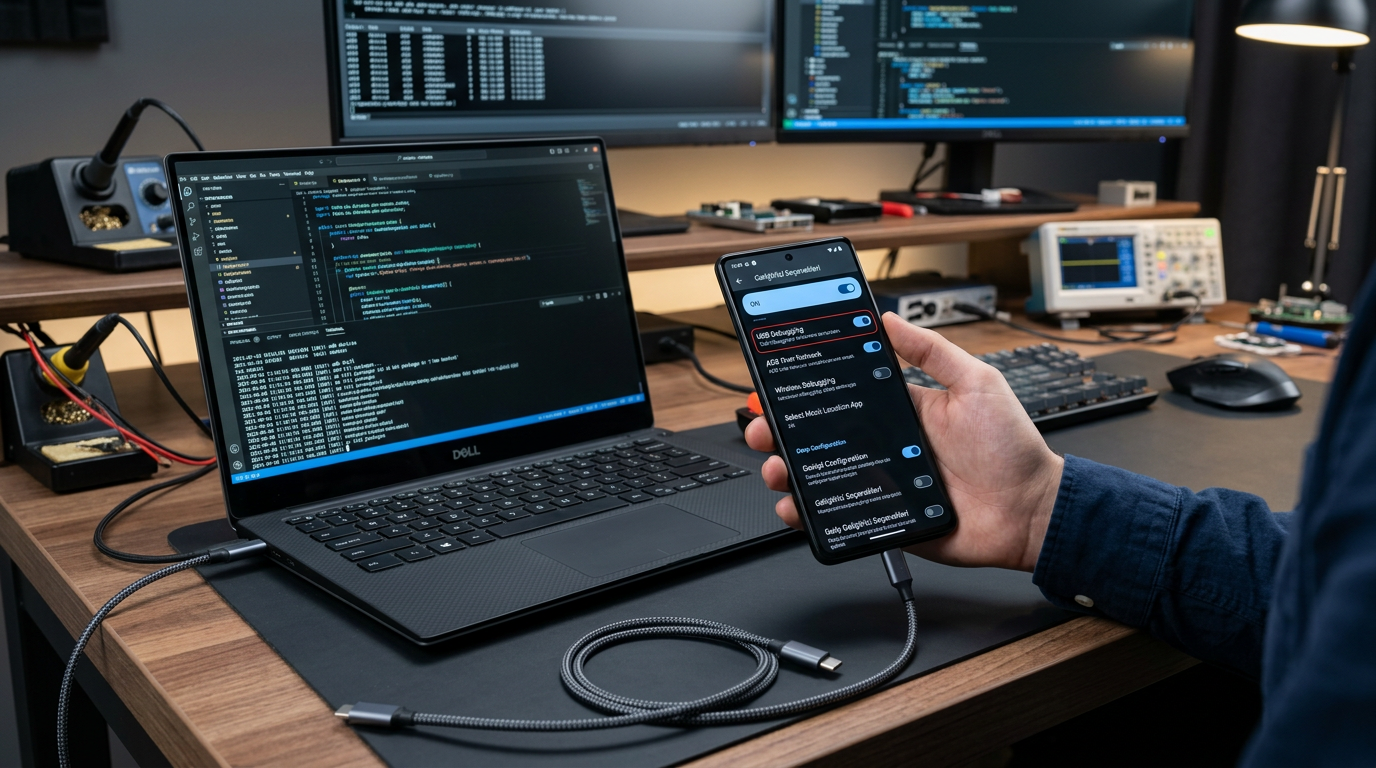
- USB Hata Ayıklama: Cihazınızı bilgisayara bağlayarak komut satırı üzerinden yönetmenizi sağlayan en kritik köprüdür.
Android Debug Bridge (ADB) ile Bilgisayardan Yönetim
ADB (Android Debug Bridge), cihazınızı bilgisayarınızdan göndereceğiniz komutlarla yönetmenizi sağlayan güçlü bir araçtır. Root yetkisine ihtiyaç duymadan, sistem uygulamalarını kaldırmak veya gelişmiş sistem ayarlarını değiştirmek için ADB komutlarından yararlanabilirsiniz.
Cihazınızı bilgisayara USB kablosuyla bağlayıp komut istemini (CMD veya Terminal) açtıktan sonra, aşağıdaki tabloda yer alan temel komutlarla cihazınız üzerinde doğrudan işlem yapabilirsiniz.
| ADB Komutu | İşlevi / Açıklaması | Kullanım Amacı |
|---|---|---|
adb devices |
Bağlı olan Android cihazları listeler. | Bağlantı kontrolü |
adb shell |
Cihazın komut satırı arayüzüne bağlanır. | Sistem içi komut çalıştırma |
adb shell pm uninstall -k --user 0 |
İstenmeyen sistem uygulamalarını siler. | Bloatware temizliği |
adb reboot recovery |
Cihazı kurtarma (recovery) modunda yeniden başlatır. | Sistem onarımı ve güncelleme |
Özellikle bilgisayar bağlantısı olmadan da çalışabilen “Shizuku” gibi modern araçlar, ADB yetkilerini doğrudan telefonun kendi içinde kullanmanıza olanak tanıyarak kontrol sürecini daha pratik hale getirmektedir.
Root Yetkisi ve Custom ROM Dünyasına Geçiş
Eğer cihazınız üzerindeki kontrolü en üst seviyeye taşımak istiyorsanız, geleneksel sınırları aşarak sistem yöneticisi (Root) haklarını elde etmeniz veya tamamen bağımsız bir işletim sistemi sürümü (Custom ROM) yüklemeniz gerekir.
Root Nedir ve 2026’da Geçerliliğini Koruyor mu?
Root, Android işletim sisteminde yönetici yetkilerine (süper kullanıcı) sahip olmak anlamına gelir. Geçmişte root işlemi cihazları kararsız hale getirebilirken, günümüzde modern yöntemler sayesinde sistem dosyalarına doğrudan zarar vermeden güvenli bir şekilde uygulanabilmektedir.
Root yetkisi aldığınızda:
- Sistem düzeyinde reklam engelleme araçları kullanabilirsiniz.
- İşlemci (CPU) ve grafik biriminin (GPU) çalışma frekanslarını manuel olarak ayarlayarak performans veya pil tasarrufu odaklı ince ayar yapabilirsiniz.
- Cihazınızın ses çiplerini en üst kalitede çalıştıracak özel ses modüllerini (örneğin Viper4Android veya JamesDSP) sisteme entegre edebilirsiniz.
Özel Arayüzler (Custom ROM) ile Cihaza Yeni Bir Hayat Vermek
Üreticiler belirli bir süre sonra eski cihazlara güncelleme vermeyi durdurur. Custom ROM’lar, topluluklar tarafından geliştirilen ve cihazınıza en güncel Android sürümlerini getiren özel işletim sistemi kalıplarıdır. LineageOS, Pixel Experience veya GrapheneOS gibi popüler ROM’lar, telefonunuzu üreticinin hantal arayüzünden kurtararak saf ve hızlı bir Android deneyimi sunar.
Uzman Görüşü: “Eski model bir Android cihazı çöpe atmak yerine, üzerine kurulacak hafif bir Custom ROM ile onu modern, hızlı ve güvenli bir yedek cihaza veya akıllı ev paneline dönüştürmek mümkündür.” – Ahmet Yılmaz, Kıdemli Sistem Mimarı
Gizlilik ve Güvenlik Ayarlarında Tam Hakimiyet

Kontrol sadece performansı artırmakla ilgili değildir; verilerinizin güvenliğini sağlamak da bu sürecin en kritik parçasıdır. Gelişen teknolojiyle birlikte veri gizliliği, kullanıcıların en çok önem vermesi gereken konuların başında gelmektedir.
Uygulama İzinlerini Yönetme ve İzleyicileri Engelleme
Kurduğunuz birçok uygulama, işlevleriyle doğrudan ilgisi olmayan izinler talep eder. Örneğin basit bir el feneri uygulamasının konumunuza veya rehberinize erişmek istemesi şüphelidir.
- Gizlilik Panosu: Android’in modern sürümlerinde yer alan gizlilik panosunu düzenli olarak kontrol edin. Hangi uygulamanın, ne zaman kamerayı veya mikrofonu kullandığını buradan takip edebilirsiniz.
- İnce Ayarlı İzinler: Uygulamalara konum izni verirken “Her zaman izin ver” yerine “Yalnızca uygulama kullanılırken” seçeneğini tercih edin.
Alternatif Uygulama Mağazaları ve Güvenli Kaynaklar
Resmi uygulama mağazasının dışındaki alternatifler, hem açık kaynak kodlu hem de kullanıcı gizliliğine önem veren harika araçlar sunar. Örneğin, tamamen özgür yazılımlardan oluşan F-Droid mağazası, uygulamaların içine yerleştirilmiş takip kodlarını (trackers) tespit ederek sizi uyarır.
| Mağaza / Platform | Güvenlik Seviyesi | Öne Çıkan Özelliği |
|---|---|---|
| Google Play Store | Yüksek | Geniş uygulama arşivi, otomatik tarama koruması |
| F-Droid | Çok Yüksek | Sadece açık kaynak kodlu ve takipsiz uygulamalar |
| Aurora Store | Yüksek | Google hesabı olmadan Play Store uygulamalarını indirme imkanı |
Performans ve Pil Ömrünü En Üst Seviyeye Çıkarma
Android cihazların en çok eleştirilen yönlerinden biri, zamanla yavaşlamaları ve pil sürelerinin kısalmasıdır. Doğru yönetim araçlarıyla bu durumun önüne geçmek oldukça kolaydır.
Arka Plan İşlemlerini Sınırlandırma ve RAM Yönetimi
Telefonunuzun donanımı ne kadar güçlü olursa olsun, optimize edilmemiş arka plan süreçleri performansı baltalar.
- Önbellek Temizliği: Sistem önbelleğini belirli aralıklarla temizleyin, ancak bunu üçüncü taraf güvensiz “temizlik” uygulamalarıyla değil, sistemin kendi depolama yöneticisiyle yapın.
- Uygulama Dondurma: Sık kullanmadığınız ama silmek de istemediğiniz uygulamaları “dondurarak” (disable) arka planda kaynak tüketmelerini engelleyebilirsiniz.
Batarya Sağlığını Korumak İçin Gelişmiş Yöntemler
Batarya ömrünü uzatmak için şarj döngülerini doğru yönetmek gerekir. Lityum iyon piller, %20 ile %80 şarj seviyeleri arasında en sağlıklı durumlarını korurlar. Root yetkisine sahip cihazlarda, pil şarjını otomatik olarak %80’de kesen uygulamalar kullanarak bataryanın fiziksel ömrünü yıllarca koruyabilirsiniz.
Yedekleme ve Sistem Geri Yükleme Stratejileri
Sistem üzerinde derinlemesine değişiklikler yaparken, her zaman bir şeylerin ters gitme ihtimali vardır. Bu nedenle, sağlam bir yedekleme planı oluşturmadan sisteme müdahale etmemelisiniz.
Veri Kaybını Önlemek İçin Tam Sistem Yedeklemesi (Nandroid)
Eğer cihazınızda özel bir kurtarma modu (TWRP veya OrangeFox gibi custom recovery) yüklüyse, “Nandroid” adı verilen tam sistem yedeklemesi alabilirsiniz. Bu yedek, cihazınızın o anki durumunun birebir kopyasını oluşturur. Bir hata durumunda bu yedeği geri yükleyerek telefonunuzu saniyeler içinde eski haline döndürebilirsiniz.
Bulutsuz Yedekleme Çözümleri ile Veri Gizliliği
Verilerinizin üçüncü taraf şirketlerin bulut sunucularında saklanmasını istemiyorsanız, yerel ağınız üzerinden çalışan yedekleme çözümlerini kullanabilirsiniz. Syncthing gibi araçlar sayesinde, telefonunuzdaki fotoğraf ve belgeleri kablosuz ağ üzerinden şifreli bir şekilde doğrudan kendi bilgisayarınıza yedekleyebilirsiniz.
Önemli Noktalar
- Öncelik Güvenlikte: Herhangi bir ileri düzey işlem (Root, ROM vb.) yapmadan önce mutlaka en kritik verilerinizi yedekleyin.
- Küçük Adımlarla Başlayın: Hemen root atmak yerine, öncelikle Geliştirici Seçenekleri ve ADB kullanarak cihazınızı özelleştirmeye başlayın.
- Bloatware Temizliği: Cihazınızda kullanmadığınız gömülü üretici uygulamalarını devre dışı bırakarak hem RAM alanınızı boşaltın hem de pil ömrünü artırın.
- İzin Denetimi: Düzenli aralıklarla uygulama izinlerini gözden geçirin; kamera, mikrofon ve konum izinlerini sınırlandırın.
Sıkça Sorulan Sorular
1. Root işlemi telefonun garantisini bozar mı?
Evet, çoğu üretici root işlemi yapılmış cihazları garanti kapsamı dışında bırakır. Ancak root işlemi yazılımsal bir süreç olduğu için, cihazı fabrika ayarlarına döndürerek ve orijinal yazılımı tekrar yükleyerek eski haline getirmek ve garanti kapsamına sokmak genellikle mümkündür.
2. Geliştirici seçeneklerini açmak cihazımı yavaşlatır mı?
Hayır, geliştirici seçenekleri menüsü sadece sistemin derinliklerinde bulunan ve normalde gizli olan ayarlara erişmenizi sağlar. Doğru yapılandırıldığında (örneğin animasyon hızlarını düşürmek) cihazınızın performansını olumlu yönde etkiler.
3. ADB komutlarını kullanmak için bilgisayar şart mı?
Geleneksel olarak evet, bir bilgisayara ve USB kablosuna ihtiyaç duyulur. Ancak modern Android ekosisteminde yer alan kablosuz hata ayıklama özellikleri ve Shizuku gibi gelişmiş uygulamalar sayesinde, bilgisayar olmadan da doğrudan cihaz içinden ADB komutlarını yürütmek mümkün hale gelmiştir.
4. Custom ROM yüklerken bankacılık uygulamalarım çalışmaya devam eder mi?
Modern Custom ROM’lar ve geçiş araçları (Play Integrity fix modülleri gibi), cihazın güvenlik testlerinden geçmesini sağlayarak bankacılık ve yüksek güvenlik gerektiren uygulamaların sorunsuz çalışmasına olanak tanır.
5. Cihazımın pil ömrünü uzatmak için hangi ayarları yapmalıyım?
Arka planda gereksiz veri senkronizasyonu yapan uygulamaları kısıtlayın, ekran yenileme hızını dinamik moda alın ve kullanmadığınız sistem uygulamalarını devre dışı bırakın. Ayrıca karanlık modu aktif etmek OLED ekranlı cihazlarda ciddi oranda enerji tasarrufu sağlar.
6. Shizuku nedir ve ne işe yarar?
Shizuku, root yetkisi olmadan sistem düzeyindeki bazı işlemleri yapmanıza olanak tanıyan yenilikçi bir köprü uygulamasıdır. Cihazın kendi içindeki kablosuz hata ayıklama portunu kullanarak çalışır ve güvenli bir şekilde gelişmiş sistem yönetimi sağlar.
Sonuç
Android dünyasında tam kontrol sahibi olmak, sadece teknoloji meraklılarının ilgilendiği bir hobi değil, aynı zamanda dijital dünyadaki varlığınızı korumanın ve donanım yatırımlarınızdan maksimum verim almanın en akıllıca yoludur. Cihazınızın sunduğu varsayılan sınırları kabullenmek yerine, bu rehberde paylaştığımız adımları uygulayarak telefonunuzun gerçek efendisi olabilirsiniz.
Unutmayın ki kontrol, beraberinde sorumluluk getirir. Yaptığınız her sistem müdahalesini bilinçli bir şekilde gerçekleştirdiğinizde, Android cihazınızın yıllar boyunca ilk günkü hızında ve güvenlik seviyesinde size hizmet etmesini sağlayabilirsiniz. Dijital özgürlüğünüzün tadını çıkarın!