
Hotspot Bağlantı Hatası: Nedenleri ve Kesin Çözüm Yolları
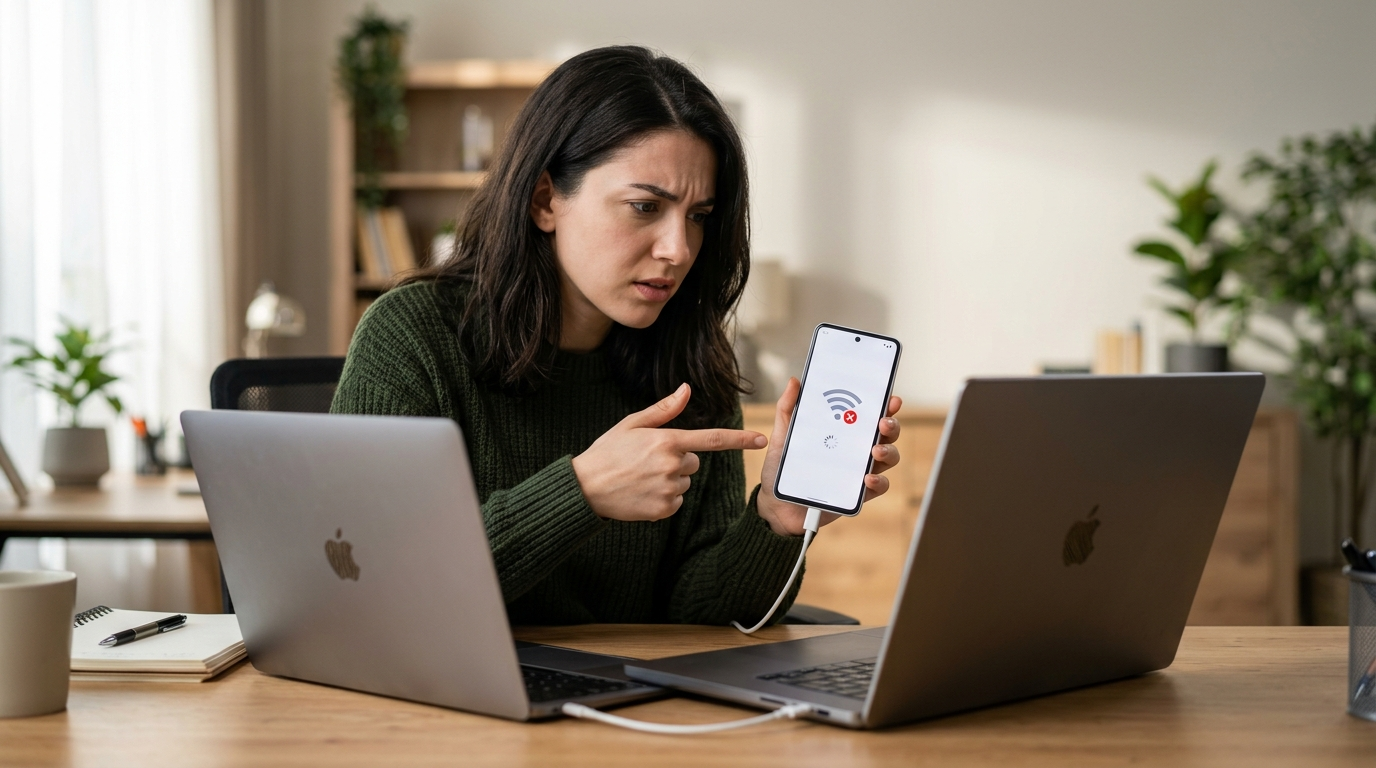
Günümüzde internete erişim, sadece bir lüks değil, aynı zamanda iş ve sosyal yaşamın vazgeçilmez bir parçasıdır. Özellikle hareket halindeyken veya evdeki ana internet hattında sorun yaşandığında, akıllı telefonlarımızı birer modeme dönüştürerek diğer cihazlarımızı internete bağlamak büyük bir kurtarıcıdır. Ancak “kişisel erişim noktası” veya yaygın adıyla “hotspot” özelliğini kullanmak istediğinizde, bazen beklenmedik bağlantı hatalarıyla karşılaşabilirsiniz. 2026 yılının teknolojik standartlarında, bu tür sorunların çözümü eskiye oranla daha spesifik adımlar gerektirebilmektedir.
Bu kapsamlı rehberde, hotspot bağlantı hatası yaşamanızın altında yatan teknik nedenleri, donanımsal engelleri ve yazılımsal çakışmaları derinlemesine inceleyeceğiz. İster bir dizüstü bilgisayarı, ister bir tableti veya başka bir akıllı cihazı telefonunuza bağlamaya çalışın; karşılaştığınız engelleri aşmanız için profesyonel çözüm yöntemlerini adım adım sunuyoruz.
İçindekiler
- Hotspot Bağlantı Sorunlarının Temel Nedenleri
- Cihaz Uyumluluğu ve Frekans Bandı Çakışmaları
- Yazılım Güncellemeleri ve İşletim Sistemi Hataları
- Şebeke Ayarları ve Operatör Kaynaklı Kısıtlamalar
- Güvenlik Protokolleri: WPA2 ve WPA3 Farkı
- IP Çakışmaları ve DNS Yapılandırma Sorunları
- Donanımsal Limitler ve Isınma Problemleri
- Adım Adım Hotspot Sorun Giderme Rehberi
- Alternatif Bağlantı Yöntemleri: USB ve Bluetooth Tethering
- Geleceğin Teknolojisi: 2026’da Kablosuz Paylaşım Standartları
- Sıkça Sorulan Sorular
Hotspot Bağlantı Sorunlarının Temel Nedenleri
Bir cihazın internetini paylaşırken yaşanan sorunlar genellikle tek bir kaynağa dayanmaz. Çoğu zaman, yayını yapan ana cihaz (akıllı telefon) ile interneti alan ikincil cihaz (bilgisayar, tablet vb.) arasındaki iletişimde bir kopukluk meydana gelir. 2026 yılı itibarıyla, bağlantı teknolojilerinin karmaşıklaşması (5G, Wi-Fi 7 gibi), hata payını da beraberinde getirmiştir.
Bağlantı hatalarının en yaygın nedenleri arasında yanlış şifre girişi, veri tasarrufu modunun açık olması, IP adresi alınamaması veya operatörün hotspot kullanımına getirdiği limitler yer alır. Bazen sadece basit bir yeniden başlatma işlemi sorunu çözebilirken, bazen de ağ ayarlarının derinliklerine inmek gerekebilir. Sizlere önerimiz, her zaman en basit kontrolle başlamanızdır: İnternet paketinizin bitip bitmediğini kontrol etmek.
Cihaz Uyumluluğu ve Frekans Bandı Çakışmaları
Akıllı telefonlarımız genellikle iki farklı frekans bandında yayın yapar: 2.4 GHz ve 5 GHz (veya yeni nesil cihazlarda 6 GHz). Bu bantlar arasındaki fark, bağlantı kalitenizi ve uyumluluğunuzu doğrudan etkiler.
2.4 GHz ve 5/6 GHz Arasındaki Seçim
2.4 GHz bandı daha uzun menzillidir ancak daha yavaştır. Ayrıca evdeki mikrodalga fırınlar, Bluetooth cihazlar ve diğer Wi-Fi ağlarıyla çakışmaya çok müsaittir. 5 GHz ve 6 GHz bantları ise çok daha yüksek hızlar sunar ancak menzili kısadır ve eski cihazlar bu bandı göremeyebilir.
Eğer bağlanmaya çalıştığınız cihaz (örneğin eski bir laptop) 5 GHz bandını desteklemiyorsa, telefonunuzun hotspot listesinde adını bile göremezsiniz. Bu durumda telefonunuzun ayarlarından “Uyumluluğu Artır” veya “2.4 GHz Bandını Kullan” seçeneğini aktif etmeniz sorunu anında çözecektir.
| Özellik | 2.4 GHz | 5 GHz / 6 GHz |
|---|---|---|
| Menzil | Geniş | Dar |
| Veri Hızı | Düşük / Orta | Çok Yüksek |
| Cihaz Uyumluluğu | Çok Yüksek | Modern Cihazlar |
| Parazit Riski | Yüksek | Düşük |
Yazılım Güncellemeleri ve İşletim Sistemi Hataları
2026 yılında kullandığımız işletim sistemleri (iOS 19/20 veya Android 16/17 gibi), güvenlik açıklarını kapatmak için sık sık güncelleme alır. Ancak bu güncellemeler bazen ağ sürücülerinde geçici hatalara neden olabilir. Eğer telefonunuzu veya bağlanmaya çalıştığınız bilgisayarı yakın zamanda güncellediyseniz, ağ protokollerinde bir uyumsuzluk oluşmuş olabilir.
Sistemsel bir hata olduğundan şüpheleniyorsanız, şu adımları izlemenizi öneririz:
- Her iki cihazı da tamamen kapatıp açın.
- İşletim sisteminde bekleyen küçük bir “yama” olup olmadığını kontrol edin.
- Ağ ayarlarını sıfırlama seçeneğini değerlendirin (bu işlem kayıtlı Wi-Fi şifrelerinizi silebilir, dikkatli olun).
Şebeke Ayarları ve Operatör Kaynaklı Kısıtlamalar

Türkiye’deki GSM operatörleri, kullanıcıların internet paketlerini nasıl paylaştıklarını izleyebilirler. Bazı durumlarda, abonelik paketi hotspot kullanımına izin vermiyor olabilir veya belirli bir kota sınırı (örneğin aylık 15 GB hotspot sınırı) aşılmış olabilir.
Ayrıca, APN (Erişim Noktası Adı) ayarlarının yanlış yapılandırılması da internetin cihazda çalışmasına rağmen paylaşılmasına engel olur. Özellikle yurt dışından getirilmiş veya yeni kayıt edilmiş cihazlarda APN ayarlarının manuel olarak “internet” veya operatörün özel tanımladığı şekilde güncellenmesi gerekebilir.
Güvenlik Protokolleri: WPA2 ve WPA3 Farkı
Güvenlik, kablosuz bağlantılarda en kritik unsurdur. Eskiden WPA2 standardı evrenseldi. Ancak günümüzde daha güvenli olan WPA3 standardına geçiş yapıldı. Eğer telefonunuz hotspot yayınını WPA3 üzerinden yapıyorsa ve bağlanmaya çalıştığınız eski cihaz sadece WPA2’yi destekliyorsa, şifre doğru olsa bile “Bağlanılamıyor” hatası alırsınız.
Bu sorunu aşmak için hotspot güvenlik ayarlarını “WPA2/WPA3 Kişisel” (karma mod) veya sadece “WPA2” olarak değiştirip tekrar deneyebilirsiniz. Bu, güvenliği bir miktar düşürse de eski cihazların ağa dahil olmasını sağlar.
IP Çakışmaları ve DNS Yapılandırma Sorunları
Cihazınız ağa bağlanıyor gibi görünüyor ama “İnternet Yok” uyarısı veriyorsa, sorun muhtemelen IP adresi dağıtımında veya DNS sunucularındadır. Hotspot bağlantısında telefonunuz bir yönlendirici (router) gibi davranır ve bağlanan cihaza bir IP adresi atar.
Bazen bu otomatik atama (DHCP) işlemi başarısız olur. Çözüm için:
- Bağlanmaya çalıştığınız cihazda “Statik IP” kullanmayı deneyebilirsiniz.
- DNS ayarlarını popüler ve güvenilir olan (örneğin 1.1.1.1 veya 8.8.8.8) sunucularla manuel olarak değiştirmek, internet erişimindeki tıkanıklığı giderebilir.
Donanımsal Limitler ve Isınma Problemleri
Sürekli veri transferi yapmak akıllı telefonun işlemcisini ve modemini ciddi şekilde ısıtır. 2026 model yüksek performanslı telefonlarda bile uzun süreli hotspot kullanımı termal sınırlara takılabilir. Cihaz aşırı ısındığında, donanımı korumak amacıyla kablosuz paylaşım gücünü düşürür veya bağlantıyı tamamen keser.
Ayrıca, aynı anda çok fazla cihazın (örneğin 5-10 cihaz) bir telefona bağlanması, telefonun bant genişliğini ve işlem kapasitesini zorlar. Kaliteli bir bağlantı için aynı anda en fazla 2-3 cihazın bağlı olduğundan emin olmanızı ve telefonunuzu şarjdayken hotspot olarak kullanırken ısınmaya karşı dikkatli olmanızı tavsiye ederiz.
Adım Adım Hotspot Sorun Giderme Rehberi

Eğer şu an bir bağlantı sorunu yaşıyorsanız, karmaşık ayarlara girmeden önce bu profesyonel kontrol listesini uygulayın:
1. Temel Kontroller
- Uçak Modu: Uçak modunu açıp 10 saniye bekledikten sonra kapatın. Bu, modem sinyallerini tazeler.
- Veri Sınırı: Telefonunuzun ayarlarında “Veri Tasarrufu” modunun kapalı olduğundan emin olun. Bu mod açıkken arka plan verileri ve hotspot kısıtlanır.
- Şifre Kontrolü: Şifrenizi geçici olarak kaldırıp (açık ağ yaparak) bağlanmayı deneyin. Eğer bağlanıyorsa sorun şifreleme protokolündedir.
2. Ağ Yapılandırmasını Yenileme
İnterneti paylaşan cihazda ağ adını (SSID) değiştirin. Örneğin “iPhone” olan ağ adını “Test-Internet” yapın. Bu, bağlanacak cihazın eski hatalı önbelleği kullanmasını engeller.
3. Donanım ve Enerji Ayarları
Bazı telefonlar, ekran kapandıktan kısa bir süre sonra güç tasarrufu için hotspot’u kapatır. “Bağlı cihaz yoksa hotspot’u kapat” seçeneğini devre dışı bırakın veya süresini uzatın.
| Sorun Belirtisi | Olası Neden | Önerilen Çözüm |
|---|---|---|
| Ağ listede görünmüyor | Frekans bandı uyumsuzluğu | 2.4 GHz bandına geçiş yapın |
| “IP adresi alınıyor”da kalıyor | DHCP hatası veya çakışma | Manuel IP ataması yapın |
| Bağlı ama internet yok | Operatör kısıtı veya DNS | APN ayarlarını kontrol edin |
| Sürekli kopmalar yaşanıyor | Isınma veya sinyal kirliliği | Cihazı soğutun, yaklaştırın |
Alternatif Bağlantı Yöntemleri: USB ve Bluetooth Tethering
Wi-Fi üzerinden paylaşım yapmak her zaman en verimli yol olmayabilir. Eğer kablosuz bağlantıda sürekli sorun yaşıyorsanız, 2026 teknolojisinin sunduğu alternatifleri değerlendirebilirsiniz.
USB Tethering (Kablolu Paylaşım)
Eğer bir bilgisayara internet veriyorsanız, en stabil yöntem USB kablosu kullanmaktır. Telefonunuzu kabloyla bilgisayara bağlayın ve ayarlardan “USB Bağlantısı Paylaşımı”nı açın. Bu yöntem:
- Daha düşük gecikme (ping) süresi sağlar.
- Bağlantı kopmalarını neredeyse sıfıra indirir.
- Telefonunuzun aynı zamanda şarj olmasını sağlar.
Bluetooth Tethering
Hızın çok kritik olmadığı ancak düşük güç tüketiminin istendiği durumlarda (örneğin bir tablete sadece mesajlaşma uygulamaları için internet vermek) Bluetooth paylaşımı tercih edilebilir. Wi-Fi kadar hızlı değildir ancak pil ömrünü korur.
Geleceğin Teknolojisi: 2026’da Kablosuz Paylaşım Standartları
2026 yılına geldiğimizde, internet paylaşımı artık sadece bir telefondan diğerine veri aktarmak değil. Akıllı şehirler, 6G denemeleri ve her yerden erişilebilir uydu interneti (Starlink ve benzeri projelerin yaygınlaşması), hotspot kavramını değiştirdi.
Artık “Akıllı Hotspot” özellikleri sayesinde, cihazlarınız birbirini tanıdığında şifre girmeden otomatik olarak internet paylaşımına geçebiliyor. Ancak bu ekosistemlerin (örneğin sadece aynı marka cihazlar arasındaki entegrasyon) düzgün çalışması için tüm cihazların aynı bulut hesabına bağlı olması ve güncel güvenlik sertifikalarına sahip olması şarttır.
Uzman Görüşü: “Bağlantı teknolojileri ne kadar gelişirse gelişsin, fiziksel engeller (kalın duvarlar, elektronik parazitler) ve yazılımsal protokol uyumsuzlukları her zaman karşımıza çıkacaktır. Sorun gidermede her zaman ‘en basitten en karmaşığa’ ilkesiyle hareket etmek, zaman kaybını önler.”
Önemli Noktalar Kutusu (Key Takeaways)
- Frekans Uyumu: Yeni nesil telefonlar 5/6 GHz yayın yapar, eski bilgisayarlar bunu göremez. Mutlaka 2.4 GHz seçeneğini deneyin.
- Karakter Sorunu: Ağ adınızda (SSID) veya şifrenizde Türkçe karakterler (ç, ş, ğ, ü, ö, ı) kullanmaktan kaçının. Bu, bazı işletim sistemlerinde kimlik doğrulama hatalarına yol açar.
- Güvenlik Duvarı: Bağlanmaya çalışan bilgisayardaki antivirüs veya güvenlik duvarı, yeni bir ağ bağlantısını “tehdit” olarak algılayıp engelleyebilir. Geçici olarak kapatıp test edin.
- Yeniden Başlatma Sihri: Cihazların RAM belleğindeki küçük hatalar genellikle basit bir yeniden başlatma ile çözülür.
Sıkça Sorulan Sorular
1. Hotspot açıyorum ama bilgisayarım ağı görmüyor, neden?
Bunun en muhtemel nedeni frekans bandı uyumsuzluğudur. Telefonunuz 5 GHz bandında yayın yapıyorsa ve bilgisayarınızın Wi-Fi kartı eskiyse ağı göremez. Telefon ayarlarından “Uyumluluğu Artır” veya “2.4 GHz” seçeneğini aktif edin.
2. “İnternet bağlantısı olmadan bağlı” uyarısı ne anlama geliyor?
Cihazınız telefona başarıyla bağlandı ancak telefondan internet verisi alamıyor demektir. Telefonunuzun hücresel verisinin açık olduğunu, paketinizin bitmediğini ve operatörünüzün hotspot kısıtlaması yapmadığını kontrol edin.
3. Hotspot kullanırken telefonum çok ısınıyor, zararlı mı?
Evet, aşırı ısı batarya ömrüne zarar verebilir. Hotspot kullanırken yoğun grafikli oyunlar oynamamaya çalışın ve telefonu doğrudan güneş ışığı alan bir yerde veya kalın bir kılıfın içinde bırakmayın.
4. Şifrem doğru olduğu halde “Yanlış Şifre” hatası alıyorum, neden?
Bu genellikle güvenlik protokolü (WPA2/WPA3) uyumsuzluğundan kaynaklanır. Ayrıca ağ adında veya şifresinde kullanılan özel karakterler de bu hatayı tetikleyebilir. Şifreyi sadece rakamlardan oluşacak şekilde basitleştirip tekrar deneyin.
5. Hotspot üzerinden oyun oynamak mümkün mü?
Mümkün olsa da, hücresel ağlardaki “ping” süreleri kablolu internete göre daha değişkendir. En iyi deneyim için telefonu USB ile bilgisayara bağlayarak (USB Tethering) oynamanızı öneririz.
6. Aynı anda kaç cihaz bağlayabilirim?
Çoğu modern akıllı telefon 8 ile 10 cihaza kadar destek sunar. Ancak stabilite ve hız için bu sayıyı 3’ün altında tutmak en sağlıklısıdır. Bağlı cihaz sayısı arttıkça her bir cihaza düşen hız azalacaktır.
7. Başka birinin hotspot’una bağlanamıyorum ama kendi ev internetime bağlanabiliyorum. Sorun bende mi?
Muhtemelen hayır. Sorun paylaşımı yapan telefonun ayarlarında, güvenlik protokolünde veya izin verilen cihaz listesinde (MAC filtresi) olabilir. Paylaşımı yapan kişinin “Bilinmeyen cihazlara izin ver” seçeneğini kontrol etmesi gerekir.
Sonuç
Hotspot bağlantı hatası, ilk bakışta can sıkıcı ve karmaşık görünse de aslında çoğu zaman basit yapılandırma değişiklikleriyle çözülebilen bir durumdur. 2026’nın hızlı dünyasında, bu tür teknik aksaklıklar yaşamanız normaldir; çünkü donanımlar her geçen gün daha spesifik protokollerle çalışmaktadır.
Yukarıda belirttiğimiz frekans bandı ayarları, güvenlik protokolü değişimleri ve operatör kontrolleri gibi yöntemleri uyguladığınızda, bağlantı sorununuzun %95 oranında çözüldüğünü göreceksiniz. Eğer tüm bu adımlara rağmen sorun devam ediyorsa, cihazlarınızdan birinin Wi-Fi modülünde fiziksel bir arıza olması ihtimali üzerinde durulabilir ve bir teknik servise danışmanız gerekebilir.
Unutmayın; kesintisiz bir internet paylaşımı için güncel yazılımlar, doğru yapılandırılmış ağ ayarları ve ısınmaya karşı korunan donanımlar altın kuraldır. Size önerdiğimiz bu yöntemlerle dijital dünyadan kopmadan, dilediğiniz her yerde internetinizi güvenle paylaşmaya devam edebilirsiniz.