
Xiaomi Telefonlarda Detaylı Arıza Tespiti ve Çözümleri
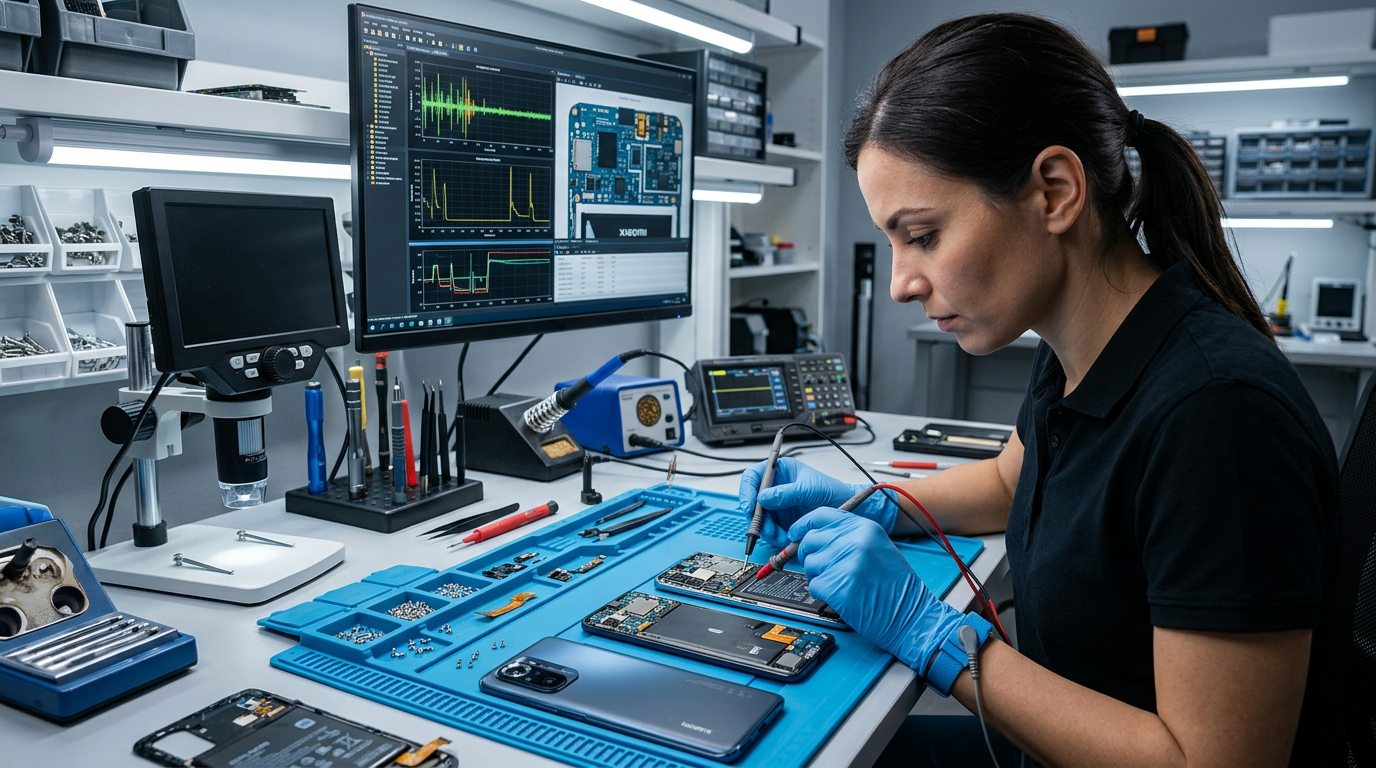
Xiaomi akıllı telefonlar, sundukları yüksek fiyat/performans oranı ve yenilikçi teknolojilerle Türkiye pazarında milyonlarca kullanıcıya ulaşmıştır. Ancak her karmaşık elektronik cihazda olduğu gibi, Xiaomi modellerinde de zamanla donanımsal veya yazılımsal sorunlar baş gösterebilir. Telefonunuzda aniden ortaya çıkan yavaşlamalar, ekran kararmaları, şebeke kesintileri veya bataryanın hızlı tükenmesi gibi durumlar, sistemli bir inceleme gerektirir.
Doğru bir teşhis süreci, hem cihazınızın ömrünü uzatır hem de sizi yüksek servis maliyetlerinden kurtarır. Bu kapsamlı rehberde, Xiaomi cihazınızda yaşayabileceğiniz olası sorunları kendi başınıza nasıl tespit edebileceğinizi ve hangi adımlarla çözüme kavuşturabileceğinizi detaylandırıyoruz. 2026 yılı itibarıyla güncellenen HyperOS ve modern Xiaomi mimarisine uygun olarak hazırladığımız bu yöntemleri uygulayarak cihazınızın ilk günkü performansına dönmesini sağlayabilirsiniz.
İçindekiler
- 1. Donanımsal Sorunların Belirlenmesi ve Çözüm Yolları
- 2. Yazılımsal Hatalar ve Sistem Kararsızlıklarının Tespiti
- 3. Gizli Test Menüsü (CIT) ile Adım Adım Donanım Kontrolü
- 4. Performans Kayıpları ve Aşırı Isınma Nedenleri
- 5. Ağ ve Bağlantı Sorunlarının Teşhisi
- 6. Yetkili Servis Öncesi Son Kontrol Listesi
- Sıkça Sorulan Sorular
- Önemli Noktalar (Özet)
1. Donanımsal Sorunların Belirlenmesi ve Çözüm Yolları
Fiziksel hasarlar, sıvı teması veya zamanla yıpranan bileşenler donanımsal arızaların temel kaynaklarıdır. Bu arızaları teşhis ederken mantıksal bir sıra izlemek, gereksiz parça değişimlerinin önüne geçer.
Ekran ve Dokunmatik Panel Analizi
Xiaomi telefonlarda en sık karşılaşılan fiziksel sorunlardan biri dokunmatik panelin tepki vermemesi veya ekranın belirli bölgelerinde “hayalet ekran” (ghost screen) oluşmasıdır. Ekranınızda renk kaymaları veya çizgiler görüyorsanız, bu durum LCD/AMOLED panelin esnemesinden kaynaklanıyor olabilir. Teşhis için ekran koruyucunuzu çıkarıp temiz bir bezle yüzeyi sildikten sonra, ekranın her köşesine eşit hassasiyetle dokunarak test yapmalısınız.
Batarya Sağlığı ve Şarj Soketi Problemleri
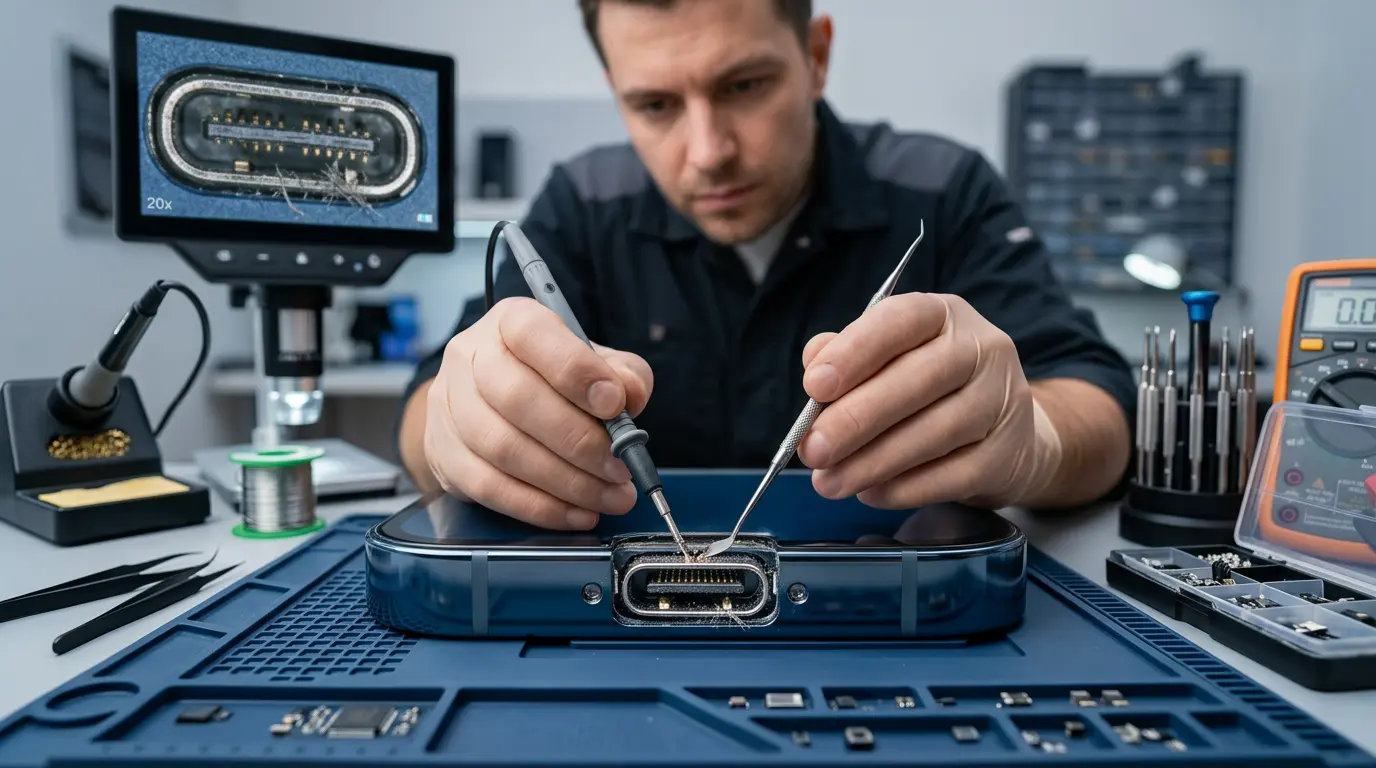
Telefonunuz şarj olmuyor veya şarj yüzdesi çok hızlı düşüyorsa sorun bataryada ya da şarj soketinde (USB-C) olabilir. Şarj soketinin içine biriken toz ve tekstil lifleri zamanla temassızlığa yol açar. İnce bir ahşap kürdan yardımıyla soketin içini nazikçe temizleyebilirsiniz. Batarya performansını ölçmek için ise aşağıdaki tablodaki belirtileri gözlemleyebilirsiniz:
| Belirti | Olası Neden | Önerilen İlk Adım |
|---|---|---|
| Şarjın %20’den aniden sıfıra düşmesi | Batarya hücre aşınması (Kalibrasyon kaybı) | Bataryayı tamamen boşaltıp kapalıyken %100 şarj etmek |
| Şarj soketinin gevşek durması | Fiziksel soket aşınması veya toz birikmesi | Soket temizliği veya soket değişimi |
| Cihazın şarjdayken aşırı ısınması | Yanlış adaptör kullanımı veya kısa devre | Orijinal Xiaomi şarj aletine geçiş yapmak |
2. Yazılımsal Hatalar ve Sistem Kararsızlıklarının Tespiti
Xiaomi’nin yeni nesil arayüzü HyperOS, oldukça stabil bir deneyim sunsa da eski güncellemelerden kalan kalıntılar veya uyumsuz üçüncü taraf uygulamalar sistem kararsızlığına yol açabilir.
Bootloop (Yeniden Başlama Döngüsü) ve Çözümleri
Cihazınızın sürekli Xiaomi veya Redmi logosunda kalıp yeniden başlaması durumuna “bootloop” denir. Bu genellikle hatalı bir sistem güncellemesi veya sistem dosyalarının zarar görmesiyle meydana gelir. Teşhis için cihazı güvenli modda (Safe Mode) başlatmayı deneyebilirsiniz. Güvenli modda cihaz açılıyorsa, sorun son yüklediğiniz bir uygulamadan kaynaklanıyordur.
Güvenli Modu Açmak İçin: Cihazı kapatın. Güç tuşuna basılı tutun, logo göründüğünde ses kısma tuşuna uzunca basın. Sol altta “Güvenli Mod” yazısı belirecektir.
Uygulama Çökmeleri ve Önbellek Temizliği
Sık sık yaşanan uygulama çökmeleri, RAM yetersizliğinden veya uygulama verilerinin bozulmasından kaynaklanır. Ayarlar > Uygulamalar > Uygulamaları Yönet bölümünden sıkıntı çıkaran uygulamanın önbelleğini ve verilerini temizlemek çoğu zaman bu sorunu çözer.
Uzman Görüşü: “Yazılımsal çökmelerin %80’i, büyük sistem güncellemelerinden sonra cihazın fabrika ayarlarına sıfırlanmamasından kaynaklanır. Yeni bir işletim sistemi versiyonuna geçildiğinde temiz bir kurulum yapmak, cihazın ömrünü uzatır.”
3. Gizli Test Menüsü (CIT) ile Adım Adım Donanım Kontrolü
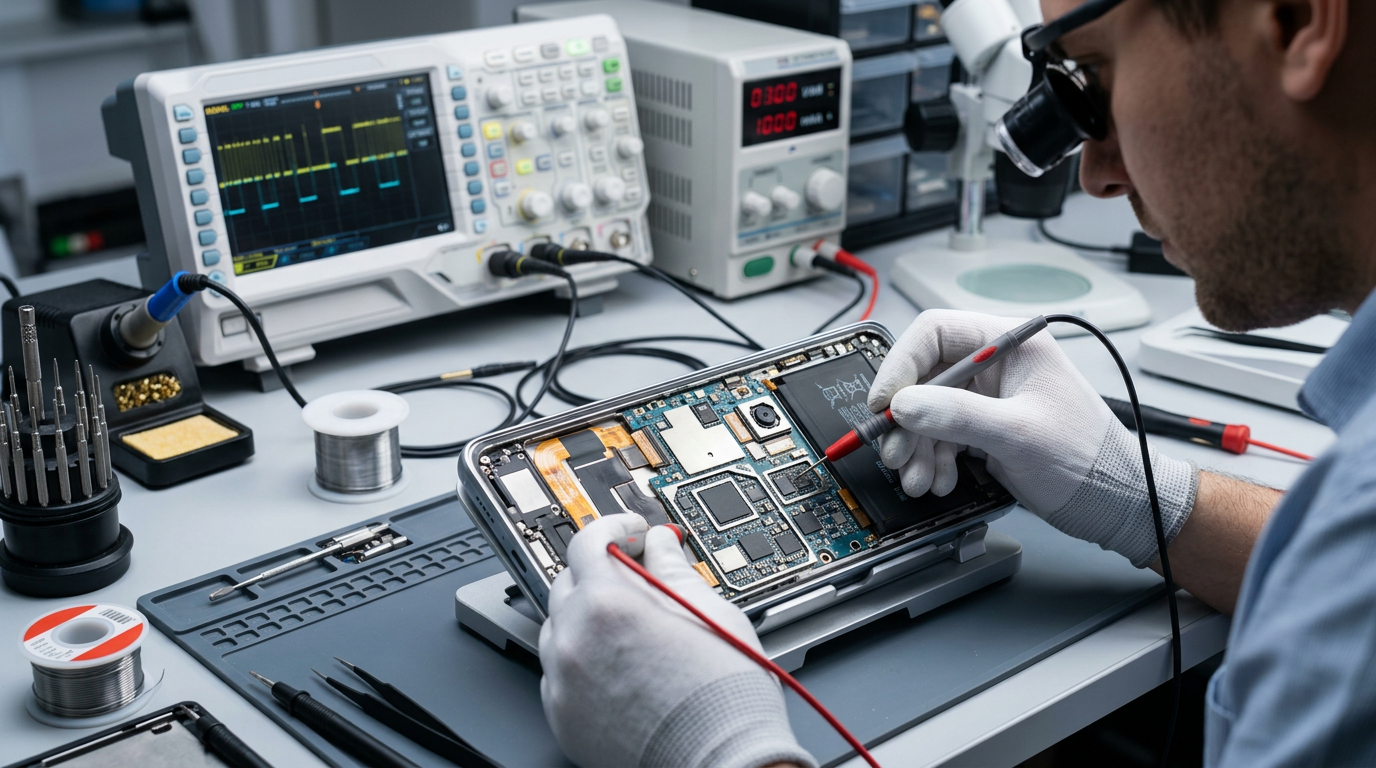
Xiaomi mühendisleri, cihaz donanımını test etmek için sisteme gömülü özel bir tanı aracı yerleştirmiştir. Bu menüye CIT (Control and Identification Toolbox) adı verilir. Herhangi bir teknik servis desteği almadan önce bu gizli menüyü kullanmak, arızanın tam yerini saptamanızı sağlar.
CIT Menüsüne Erişmek İçin Arama Ekranına Yazın:
##6484## veya ##64663##
CIT Menüsüne Giriş ve Kullanım Protokolleri
Yukarıdaki kodu çevirici ekranına yazdıktan sonra karşınıza siyah bir ekranda onlarca test seçeneği çıkacaktır. Bu menü tamamen güvenlidir ve cihazınıza zarar vermez.
| Test Adı | Kontrol Edilen Bileşen | Teşhis Yöntemi |
|---|---|---|
| Touch Sensor | Dokunmatik Ekran Hassasiyeti | Ekranda çizilen çizgilerin eksiksiz birleşmesi gerekir. |
| Proximity Sensor | Yakınlık Sensörü (Arama esnasında ekranın kapanması) | Elinizi ahizeye yaklaştırdığınızda değerin 0 olması gerekir. |
| Receiver / Speaker | Ahize ve Ana Hoparlör | Cihazın okuduğu rakamları ekrana doğru girerek ses testi yapılır. |
Sensör ve Mikrofon Testlerinin Yapılışı
Özellikle aramalarda karşı tarafa ses gitmemesi veya ekranın kulaktayken kapanmaması gibi kronik Xiaomi sorunları, CIT menüsündeki kalibrasyon ayarları ile çözülebilir. Yakınlık sensörü testine girip “Calibrate” butonuna basarak sensörü yeniden sıfırlayabilirsiniz.
4. Performans Kayıpları ve Aşırı Isınma Nedenleri
Xiaomi telefonunuzda ani donmalar, arayüzde kasmalar veya oyun oynarken aşırı ısınma hissediyorsanız, cihaz termal koruma moduna (thermal throttling) giriyor olabilir.
İşlemci Darboğazı ve Arka Plan İşlemleri
Arka planda çalışan yüzlerce servis, işlemci (CPU) çekirdeklerini sürekli meşgul ederek cihazın ısınmasına yol açar. Isınan işlemci kendini korumak için performansını düşürür. Bu durumu engellemek için:
- Ayarlar > Pil bölümünden arka plan etkinlik kısıtlamalarını optimize edin.
- RAM genişletme (Sanal RAM) özelliğini kapatmayı deneyin. Bazı modellerde sanal RAM, depolama birimini yorarak ısınmayı artırabilir.
Isı Dağıtımı ve Termal Macun Sorunları
Özellikle 2-3 yıldan eski cihazlarda, işlemci ile soğutma bloğu arasındaki termal macun özelliğini yitirir. Bu durumda cihaz en ufak işlemde dahi el yakacak seviyeye ulaşır. Eğer yazılımsal sıfırlamaya rağmen ısınma geçmiyorsa, donanımsal bir termal bakım zamanı gelmiş demektir.
5. Ağ ve Bağlantı Sorunlarının Teşhisi
Mobil veri bağlantısının sürekli kopması, Wi-Fi sinyalinin zayıf çekmesi veya Bluetooth cihazlarının eşleşmemesi günlük kullanımı doğrudan olumsuz etkiler.
Wi-Fi ve Mobil Veri Kopmaları
Ağ sorunlarının kaynağını bulmak için öncelikle sorunun operatör kaynaklı mı yoksa cihaz kaynaklı mı olduğunu netleştirmek gerekir.
- Ağ Ayarlarını Sıfırlama: Ayarlar > Bağlantı ve Paylaşım > Wi-Fi, mobil ağlar ve Bluetooth’u sıfırla seçeneğini kullanın. Bu işlem hiçbir kişisel verinizi silmez, sadece kayıtlı Wi-Fi şifrelerinizi temizler ve ağ çiplerini yeniden başlatır.
- SIM Kart Yuvası Kontrolü: SIM kartınız eski veya yıpranmışsa temassızlık yapabilir. Kartınızı başka bir cihazda test ederek sorunun kaynağını bulabilirsiniz.
Bluetooth ve GPS Senkronizasyon Hataları
GPS’in konumunuzu yanlış göstermesi genellikle pusula kalibrasyonunun bozulmasından kaynaklanır. Google Haritalar uygulamasını açıp telefonunuzla havada “8” çizerek pusulayı kolayca kalibre edebilirsiniz.
6. Yetkili Servis Öncesi Son Kontrol Listesi
Eğer yukarıdaki tüm adımları uygulamanıza rağmen sorun çözülmediyse, cihazınızı profesyonel bir teknik servise götürme vakti gelmiş demektir. Ancak teslim etmeden önce güvenliğiniz için yapmanız gerekenler vardır.
| Sıra | Yapılması Gereken İşlem | Amacı |
|---|---|---|
| 1 | Mi Cloud Yedeklemesi | Fotoğraf, rehber ve mesajların kaybolmasını önlemek |
| 2 | Cihazımı Bul Servisini Kapatmak | Servisin anakart üzerinde rahat işlem yapabilmesini sağlamak |
| 3 | Fabrika Ayarlarına Dönmek | Kişisel verilerinizin üçüncü şahısların eline geçmesini engellemek |
| 4 | Fatura ve Garanti Belgesi Hazırlığı | Yetkili servis süreçlerinde hak kaybı yaşamamak |
Önemli Noktalar (Özet)
CIT Menüsü Hayat Kurtarır: Cihazınızda donanımsal bir arıza olduğundan şüpheleniyorsanız ilk yapmanız gereken şey ##6484##* kodunu tuşlayarak donanım testlerini çalıştırmaktır.
- Güvenli Mod Teşhisi Kolaylaştırır: Telefon kasmaya veya kendi kendine kapanmaya başladıysa, güvenli modda çalıştırarak sorunun son yüklenen uygulamalardan mı yoksa sistemden mi olduğunu anlayabilirsiniz.
- Orijinal Aksesuar Kullanımı: Batarya ve şarj sorunlarının %90’ı kalitesiz kablo ve adaptör kullanımından kaynaklanır. Orijinal Xiaomi şarj ünitelerini tercih ediniz.
- Yazılım Güncellemeleri: HyperOS güncellemelerinden sonra yaşanan performans düşüşlerinde cihazı bir kez sıfırlamak kararlılığı artıracaktır.
Sıkça Sorulan Sorular
1. CIT menüsünde bir testten kalırsam ne yapmalıyım?
Eğer CIT menüsündeki bir test kırmızı renkli “Fail” uyarısı veriyorsa, o donanım bileşeninde fiziksel bir arıza var demektir. Örneğin mikrofon testinde başarısız olduysanız, bu durum mikrofonun tıkanmış veya bozulmuş olduğunu gösterir. Bu durumda profesyonel teknik destek almanız önerilir.
2. Xiaomi telefonum kendi kendine kapanıp açılıyor, nedeni ne olabilir?
Bu duruma genellikle güç tuşunun (Power butonu) içeride takılı kalması veya bataryanın ömrünü tamamlamış olması neden olur. Ayrıca sistem dosyalarındaki büyük bir çökme de cihazı korumaya alıp yeniden başlatabilir. Öncelikle tuşun fiziksel durumunu kontrol ediniz.
3. Yakınlık sensörü hatasını evde nasıl çözebilirim?
Ekran koruyucu camın sensörün üzerini kapatıp kapatmadığını kontrol edin. Kalitesiz kırılmaz camlar sensörü bloke eder. Ardından CIT menüsüne girerek yakınlık sensörünü (Proximity Sensor) kalibre edin.
4. Xiaomi hızlı şarj (Turbo Charge) özelliğini kaybetti, neden?
Hızlı şarj için hem orijinal Xiaomi adaptörüne hem de bu yüksek akımı taşıyabilecek orijinal şarj kablosuna ihtiyacınız vardır. Kablonun içindeki kılcal damarlar koptuğunda cihaz kendini yavaş şarj moduna alır. Kablonuzu değiştirerek tekrar deneyiniz.
5. Xiaomi batarya sağlığını kodla nasıl öğrenebilirim?
Arama ekranına ##6485## yazarak pil durumu ekranını açabilirsiniz. Burada yer alan “MB_06” satırı batarya sağlığınızı gösterir. “Good” ibaresini görüyorsanız bataryanız fiziksel olarak sağlıklıdır.
6. Güncelleme sonrası telefonum yavaşladı, ne yapmalıyım?
Büyük arayüz güncellemeleri sonrasında eski sistem dosyaları yeni sistemle çakışabilir. Cihazınızdaki önemli verileri yedekledikten sonra Ayarlar > Telefon Hakkında > Fabrika Ayarlarına Dön adımlarını takip ederek temiz bir sıfırlama yapmanız performansı eski haline getirecektir.
Sonuç
Xiaomi akıllı telefonlar, kullanıcı dostu arayüzleri ve zengin donanım özellikleriyle hayatımızı kolaylaştırmaktadır. Yaşadığınız arızaların büyük bir kısmı, aslında profesyonel bir teknik servise gitmeden, doğru teşhis yöntemleri ve cihaz içi araçlarla evde çözülebilecek düzeydedir. Bu rehberde sunduğumuz adım adım arıza tespit yöntemlerini uygulayarak, hem bütçenizi koruyabilir hem de cihazınızı çok daha bilinçli ve güvenli bir şekilde kullanmaya devam edebilirsiniz. Şayet sorun donanımsal düzeydeyse ve adımlarla çözülemiyorsa, mutlaka yetkili bir teknik servise başvurmanızı öneriyoruz.
Xiaomi telefonunuzda yaşadığınız ekran kırılması, batarya sorunu, şarj problemi veya yazılımsal hatalar günlük kullanımınızı zorlaştırabilir. Profesyonel bir xiaomi teknik servis desteği sayesinde cihazınızı güvenli ve hızlı şekilde eski performansına kavuşturabilirsiniz.
Orijinal yedek parça kullanımı, detaylı arıza tespiti ve uzman teknik ekip desteği ile telefonunuz ilk günkü performansına yeniden ulaşır. Özellikle batarya değişimi, ekran tamiri, kamera sorunları ve güncelleme problemleri için düzenli bakım büyük önem taşır.
Cihazınızın ömrünü uzatmak ve veri güvenliğini korumak için güvenilir teknik servis tercih etmek her zaman avantaj sağlar. Siz de kaliteli ve hızlı çözümler için profesyonel destek alabilirsiniz.